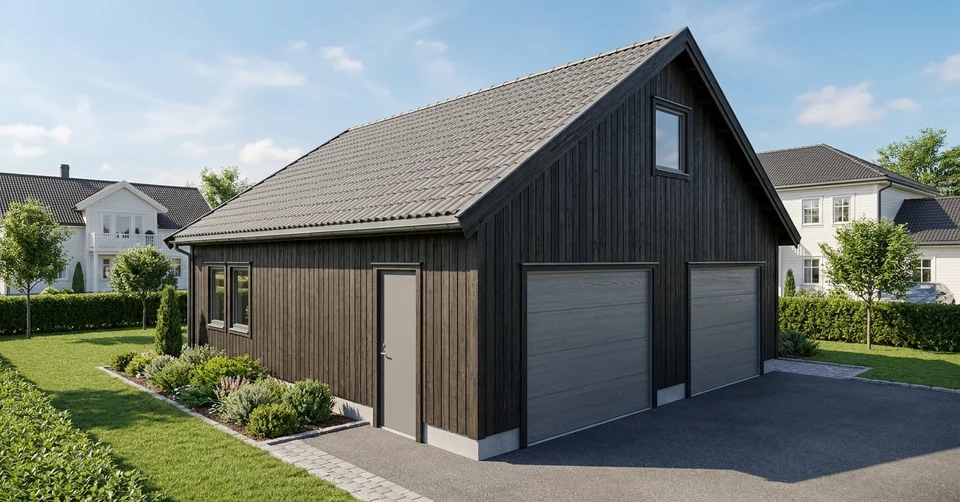
Du gjør garasjen litt lengre, flytter en dør og velger et annet tak. Da må materiallisten følge med. Hvis den ligger i et separat regneark, må du selv finne alle postene som endringen påvirker.
I Autostrek hentes materialgrunnlaget fra modellen. Du kan oppdatere oversikten etter en endring og kontrollere hvilke deler, mengder og lengder som nå inngår i prosjektet.
Tre lister med ulike oppgaver
Materialliste, kappeliste og innkjøpsliste brukes til forskjellige deler av arbeidet:
| Liste | Hva bruker du den til |
|---|---|
| Kappeliste | Se dimensjoner, antall og lengder for delene i modellen. |
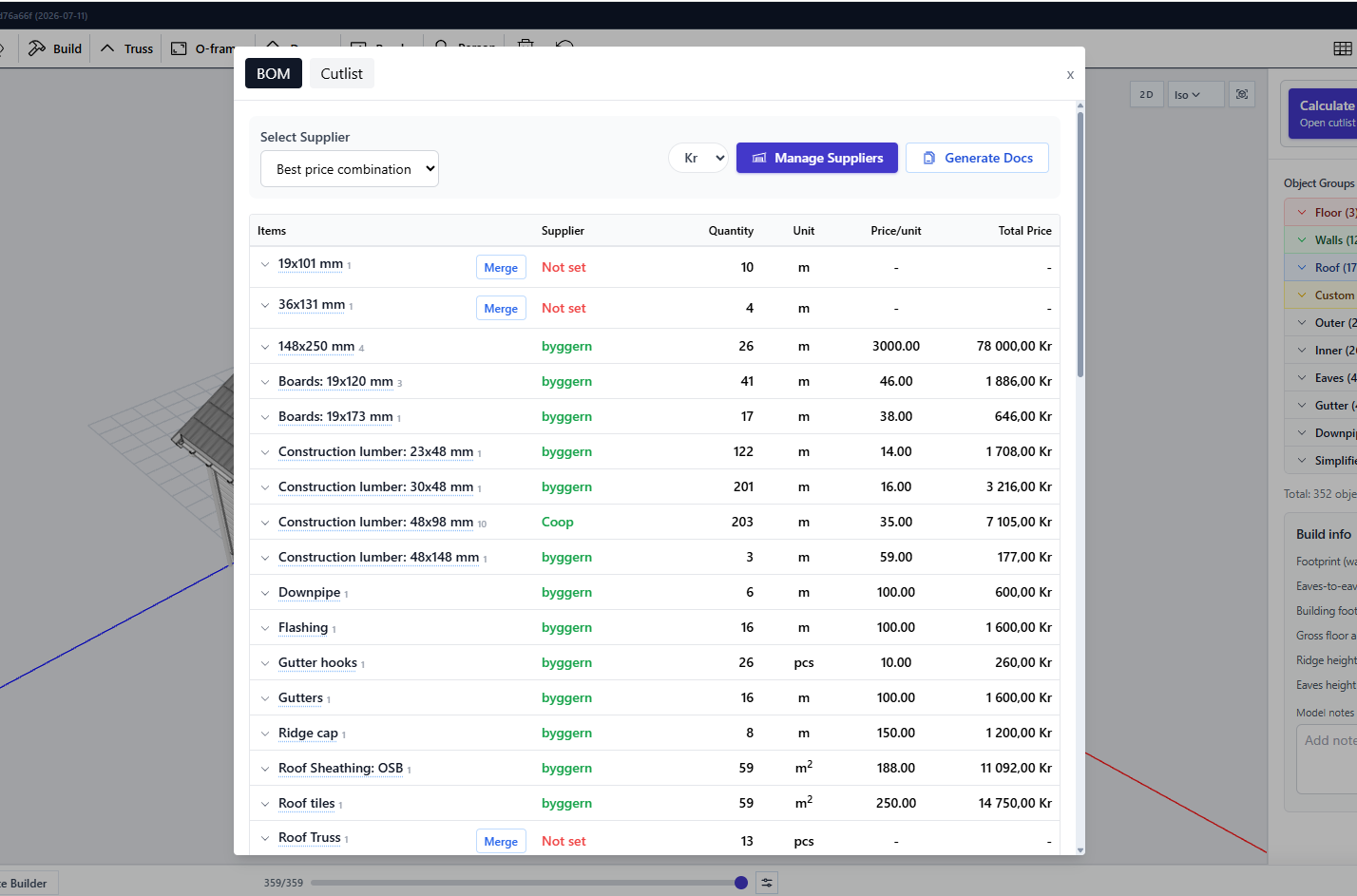
| Materialliste (BOM) | Få oversikt over materialbehov og kostnader basert på registrerte produkter. |
| Innkjøpsliste | Samle varebehovet i enheter som kan bestilles hos leverandøren. |
En del som skal kappes, er ikke nødvendigvis én vare du skal kjøpe. Flere korte deler kan komme fra samme lagerlengde, og plater eller festemidler kan selges i andre enheter enn dem du først tenker på i modellen.
Oppdater listen når modellen endres
En større åpning i en vegg kan endre både antall deler og innrammingen rundt åpningen. En lengre bygning påvirker flere deler av konstruksjonen. Derfor er det nyttig å hente en ny liste fra modellen, i stedet for å forsøke å huske alle endringene i et regneark.
Gå gjennom oversikten etter at du har endret bygget. Kontroller særlig områder med åpninger og egne tilpasninger.
Å skjule er ikke å fjerne: Deler du skjuler i 3D-visningen, er fortsatt en del av modellen. Ikke bruk skjult visning som en måte å velge bort materialer fra bestillingen på.
Kontroller mengder og enheter
Velg noen deler i hver hovedgruppe, for eksempel gulv, vegger og tak, og sammenlign dem med listen. Finn tilbake til hvor delene brukes, og sjekk at dimensjon, lengde og antall stemmer.
Før bestilling bør du også kontrollere:
- Om mengden er oppgitt i stykk, løpemeter, kvadratmeter eller pakker.
- Om de valgte produktene har riktig dimensjon og enhet.
- Om lagerlengder og pakningsstørrelser passer til innkjøpet.
- Om svinn, levering eller andre tillegg er tatt med og tydelig beskrevet.
Kappelisten er et grunnlag for gjennomgang. Den er ikke en automatisk bekreftelse på at lagerlengdene er utnyttet best mulig, eller at alle tillegg er med.
Se material- og kappelister i Autostrek.
Sammenlign priser på samme varebehov
Når du har registrert leverandørprodukter og priser, kan du bruke dem til å beregne og sammenligne materialkostnaden. Begynn med å se om leverandørene dekker de samme varene.
En lav totalsum er lite nyttig hvis deler av materialbehovet mangler. Sammenlign enheter, pakningsstørrelser og mva. før du vurderer forskjellen i pris. Hold tillegg som frakt og svinn synlige, slik at det er mulig å forstå hva summen inneholder.
Prisberegningen bygger på opplysningene du har lagt inn. Kontroller gjeldende pris og tilgjengelighet hos leverandøren før du bestiller.
Del listen sammen med riktig prosjekt
Lagre modellen som ga materiallisten, og send med tegninger som forklarer prosjektet. I Project Planner kan du ta med material- og kappelisten når du eksporterer et PDF-hefte.
Skal du gi kunden et ferdig tilbud, kan du bruke Quote Builder. Tilbudslinjene fylles inn manuelt og synkroniseres ikke automatisk med kappelisten. Kontroller mengder og priser mot den aktuelle modellen.
Målet er at både du, kunden og leverandøren skal kunne se hvilket bygg listen gjelder, hva som inngår og hva som eventuelt må avklares.