
Funksjoner
Tegn bygget og lag dokumentene
Start med mål og en byggtype, eller tegn videre med de manuelle verktøyene. Bruk modellen til å se konstruksjonen, beregne materialbehovet og forklare prosjektet til andre.
Fra de første målene
til ferdig PDF
Følg den samme garasjen gjennom Autostrek. Velg et steg for å se verktøyene og hva du får ut av dem.
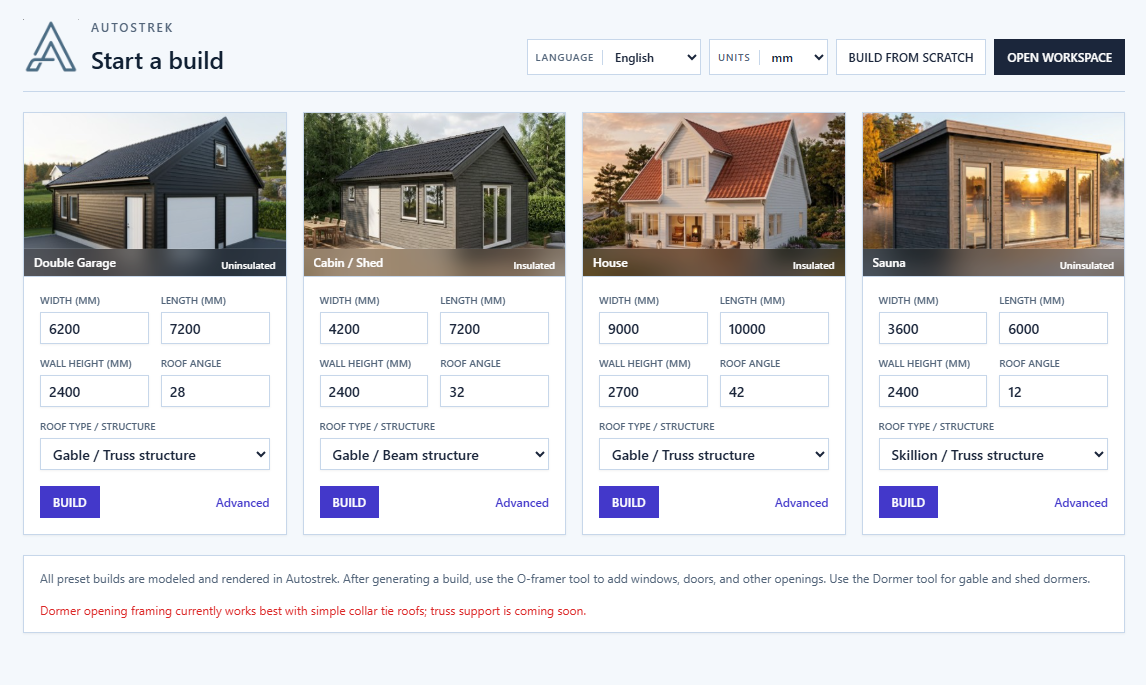
Alle funksjonerStart med størrelsen på bygget
Velg garasje, bod eller en annen byggtype. Skriv inn bredde, lengde og høyde, og velg takform og takvinkel.
- Tilpass dimensjoner og avstander i konstruksjonen.
- Se utformingen før du går videre.
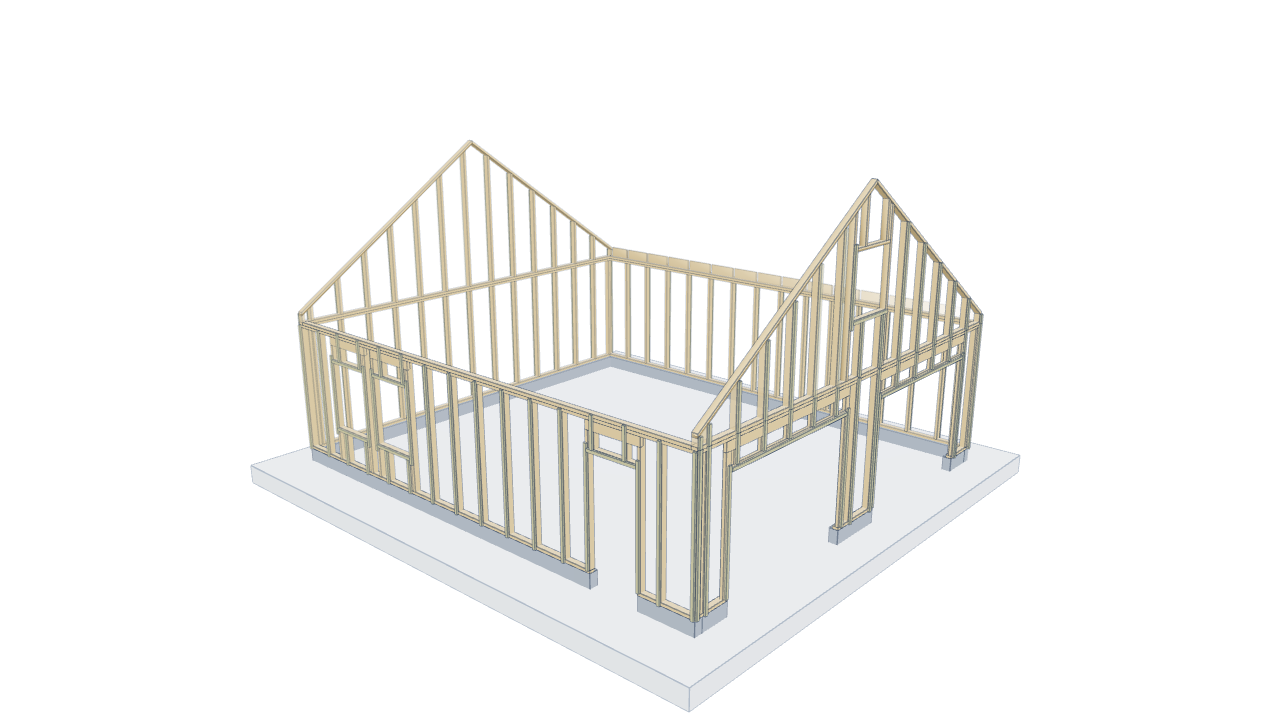
Se hvordan bygget settes sammen
Generer bjelkelag, vegger og tak. Roter modellen og skjul grupper for å se delene som ligger bak kledningen.
- Undersøk stendere, bjelker og takverk i 3D.
- Flytt, kopier og tilpass enkeltdeler med tegneverktøyene.
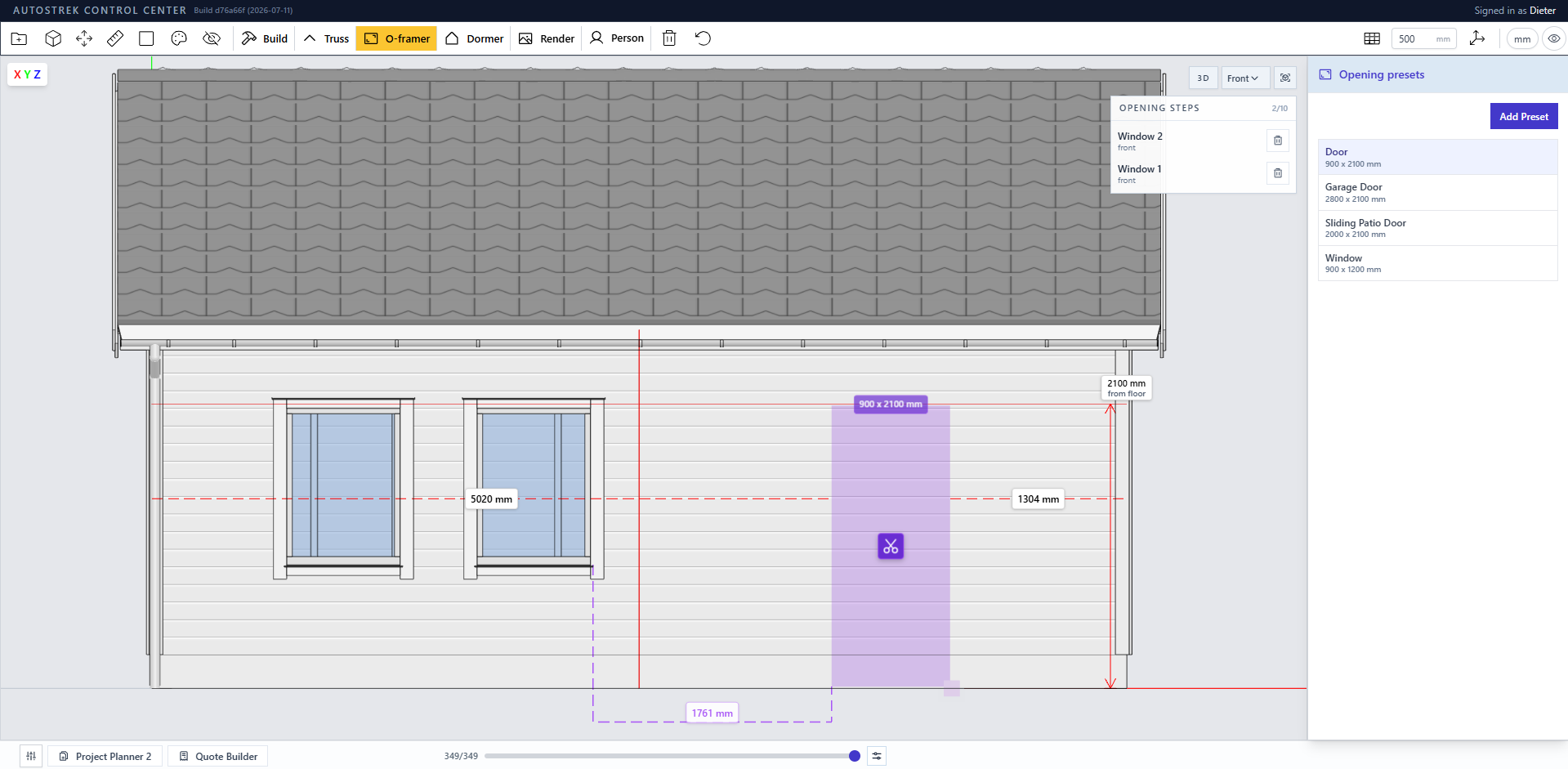
Plasser åpninger i veggene
Bruk Opening Framer til å lage åpninger i veggene. Verktøyet lager innrammingen rundt åpningen, som du kan justere videre.
- Angi bredde, høyde og plassering.
- Kontroller innrammingen fra flere sider.
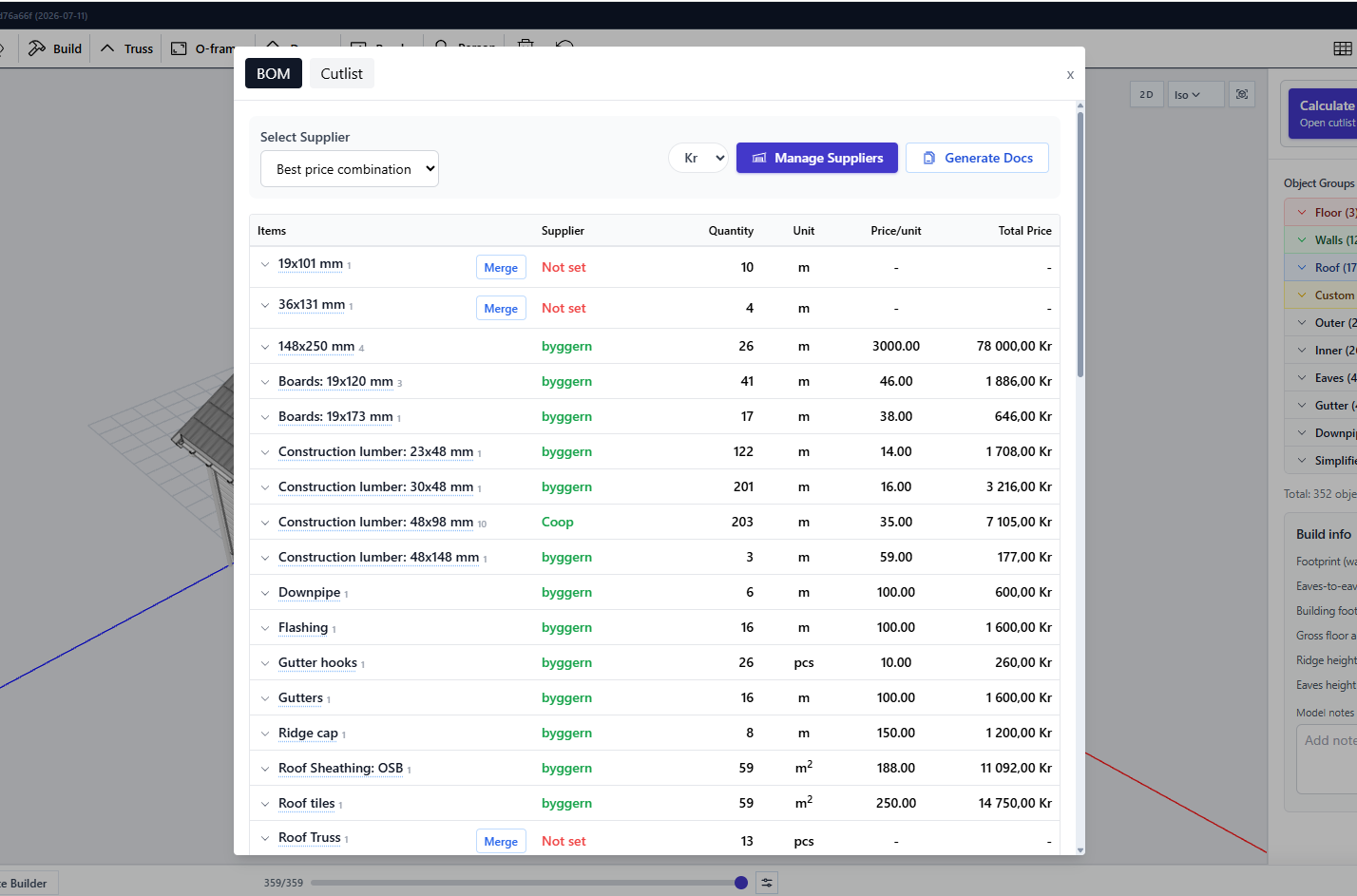
Hent ut det du skal kjøpe og kappe
Materiallisten og kappelisten henter dimensjoner, antall og lengder fra modellen. Registrer leverandørpriser for å regne på materialkostnaden.
- Se materialbehovet samlet og fordelt på deler.
- Oppdater oversikten etter endringer i bygget.
Vis bygget ovenfra og fra sidene
Bruk toppvisning til plantegningen og rette sidevisninger til fasadene. Legg til mål og eksporter fasadetegninger som PDF eller PNG.
- Se fire retninger samtidig med Quad View.
- Samle fire fasader på ett A3-ark med valgt målestokk.
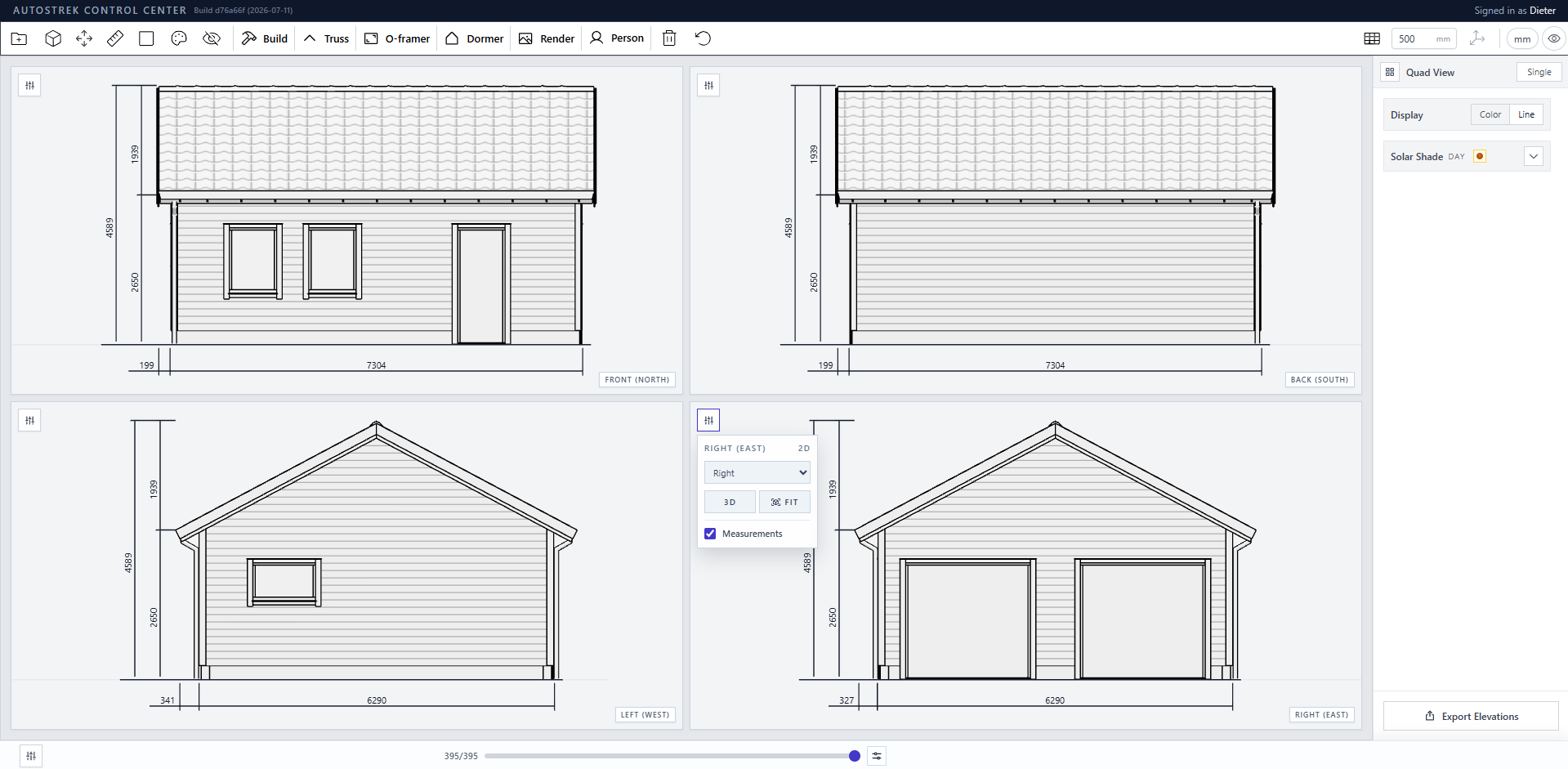
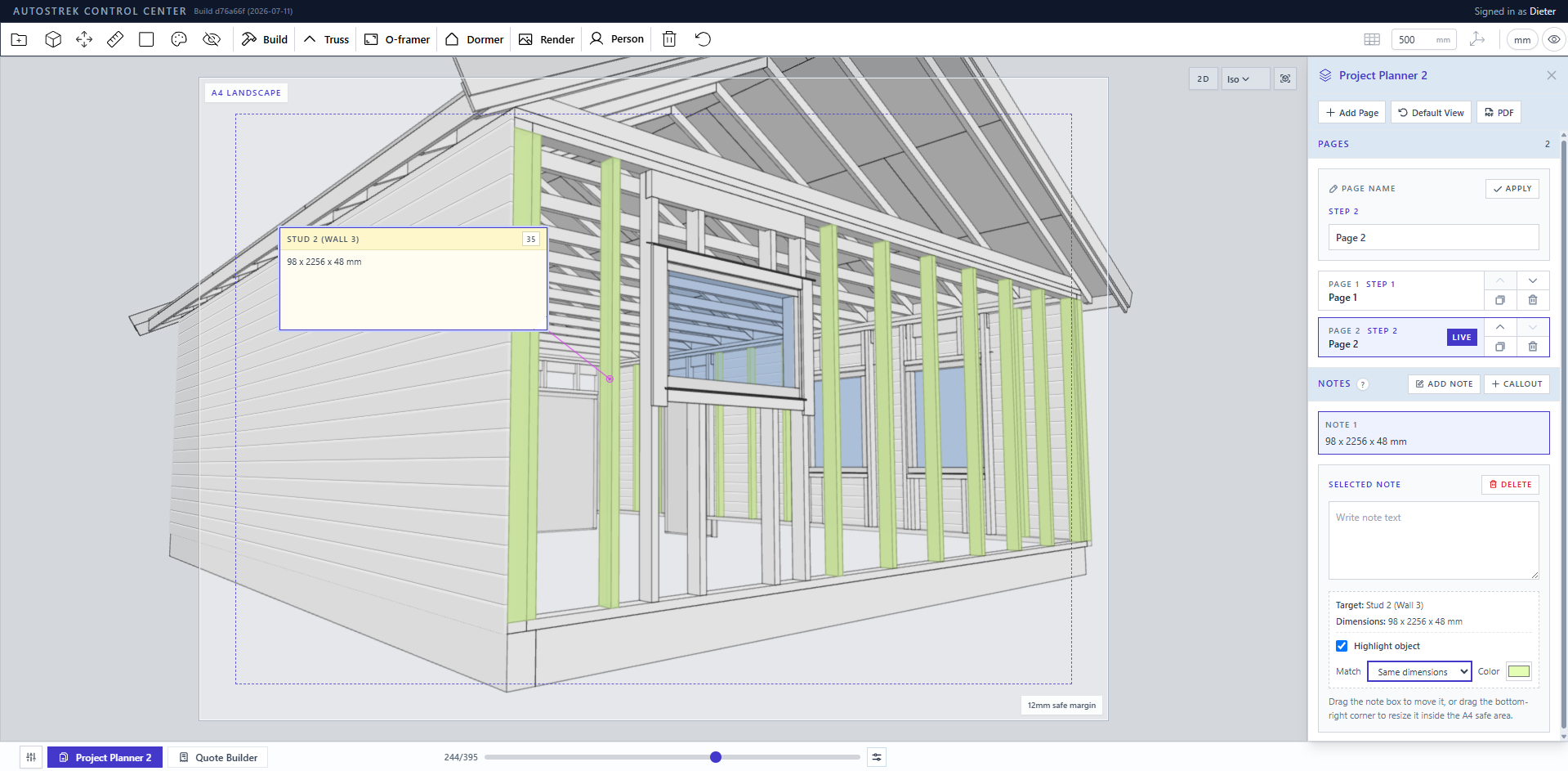
Samle prosjektet i ett dokument
I Project Planner velger du visninger og lager sider med mål, notater og forklaringer. Eksporter et PDF-hefte til kunden eller den som skal bygge.
- Ordne sider med plan, fasader, detaljer og byggetrinn.
- Legg til forside og eventuelt material- og kappeliste.
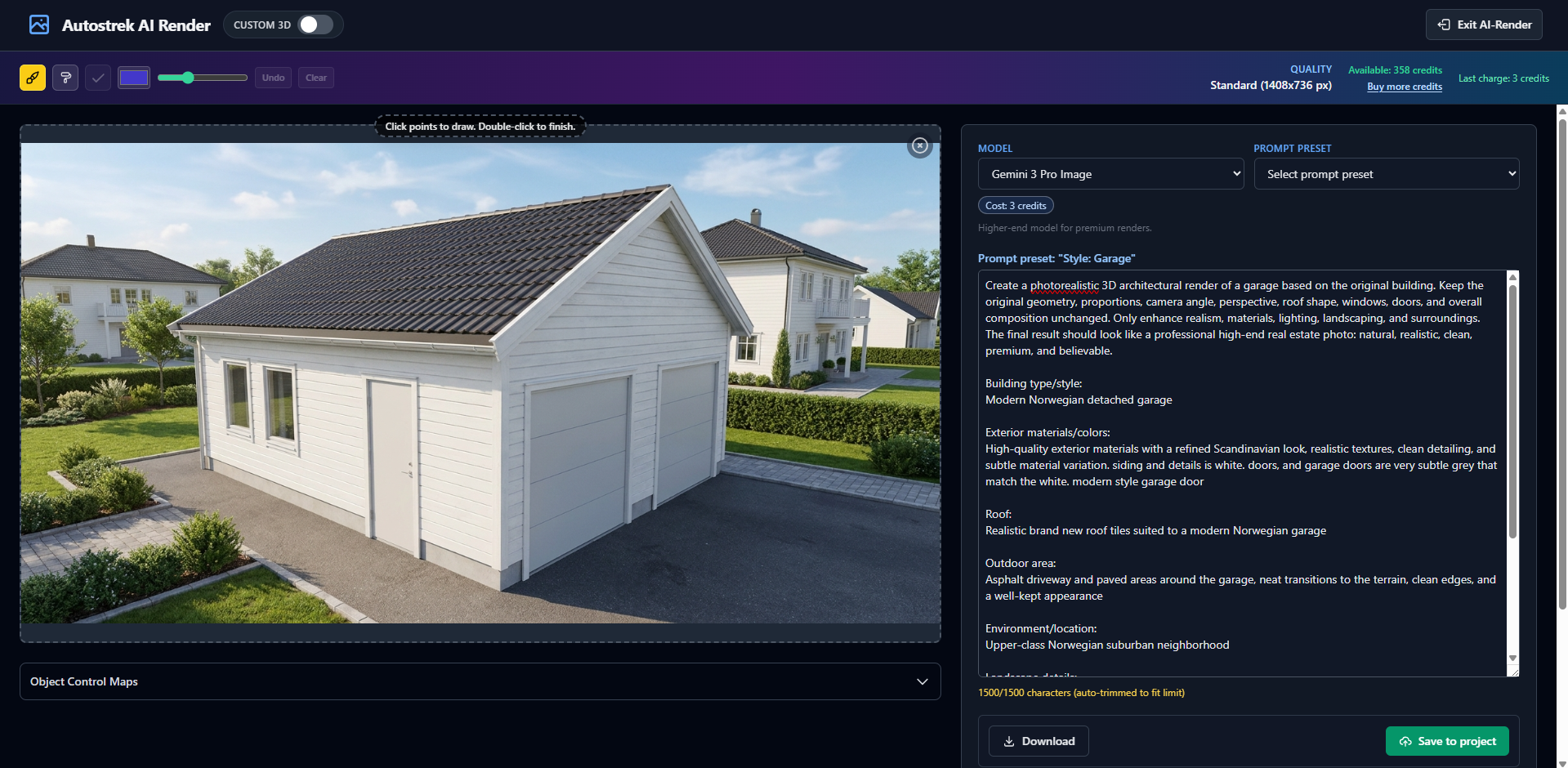
Vis hvordan det ferdige bygget kan se ut
Bruk AI Render til å lage en illustrasjon med utgangspunkt i modellen. Prøv materialuttrykk og omgivelser før du presenterer forslaget.
- Velg en kameravinkel som viser prosjektet godt.
- Bruk illustrasjonen på forsiden eller i kundetilbudet.
Verktøyene du
bruker underveis
Fra selve konstruksjonen til dokumentene du sender videre. Velg en funksjon for å lese mer.
Generer bygget fra målene
Velg byggtype og tilpass lengde, bredde, høyde og tak. Jobb videre med gulv, vegger og tak som grupper i modellen.
Sett inn åpninger i veggene
Lag åpninger med Opening Framer. Angi plassering og størrelse, og juster innrammingen rundt åpningen.
Tilpass tak og kledning
Jobb med takverk, taktekking og kledning. Bruk egne verktøy for takstoler og arker når prosjektet trenger det.
Tegn og tilpass enkeltdeler
Tegn egne former, flytt og kopier deler, og bruk festepunkter og måleverktøy til å plassere dem presist.
Lag materiallister og kappelister
Hent antall, dimensjoner og lengder fra modellen. Bruk listene til å forberede materialkjøpet og kappingen.
Regn på materialkostnaden
Legg inn leverandørkataloger og priser, og sammenlign registrerte priser for materialene du bruker.
Lag plantegninger og fasadetegninger
Velg topp- og sidevisninger, legg til mål og eksporter fasader i PDF eller PNG. Samle fire fasader på A3.
Samle sider i et hefte i PDF
Velg visninger og byggetrinn i Project Planner. Legg til forklaringer, forside og valgfri material- og kappeliste.
Lag kundetilbud i PDF
Bruk Quote Builder til prislinjer, firmalogo og kundeinformasjon. Sett opp A4-sider med modellvisninger og totalsum.
Vis rekkefølgen i byggingen
Bruk tidslinjen til å vise deler og byggetrinn etter hverandre. Lag Planner-sider fra steg du vil forklare nærmere.
Lag illustrasjoner med AI
Bruk en modellvisning som utgangspunkt for et bilde med materialer og omgivelser. Vis forslaget til kunden.
Lagre og del modellen
Lagre arbeidet som en .strek-fil på egen maskin. Eksporter en GLB-modell for visning i kompatible 3D-programmer.
Vit hva du trenger
å kjøpe og kappe
Materialoversikten følger delene i modellen. Se dimensjoner, antall og lengder, og bruk kappelisten når du forbereder trevirket.
- Hent en samlet oversikt over materialene i bygget.
- Beregn materialkostnad med prisene du har registrert.
- Ta material- og kappelisten med i prosjektets PDF-hefte.
Prisgrunnlaget avhenger av katalogene og prisene du legger inn. Det er ikke et innhentet tilbud fra en byggevarebutikk.
Om materialoversikten (engelsk)Vis kunden hvordan
bygget kan se ut
Lag en illustrasjon med AI Render basert på modellen og kameravinkelen du velger. Bruk bildet til å diskutere materialuttrykk, farger og omgivelser.
Ta illustrasjonen med på forsiden av PDF-heftet eller i tilbudet. Del en GLB-modell når kunden skal kunne rotere og se bygget i 3D.
AI-bilder er illustrasjoner. Bruk modellen og måltegningene til å kontrollere geometri og dimensjoner.
Se også Viewer og Image EditorTegn ditt eget prosjekt
Se lisenser og hva som følger med. Brukerveiledningen hjelper deg med de første stegene.