
Til kundemøtet
Vis høyder, takform og plassering av dører og vinduer i et dokument kunden kan lese.
Tegninger og dokumenter
Vis bygget ovenfra og fra sidene. Legg til mål, forklaringer og prosjektinformasjon, og eksporter dokumentene du trenger til planlegging, innkjøp og kundemøter.
En plantegning viser bygget sett ovenfra. Sett modellen i en rett toppvisning, og skjul tak eller andre deler som dekker det du vil vise. Legg til mål og lagre visningen som en side i Project Planner.
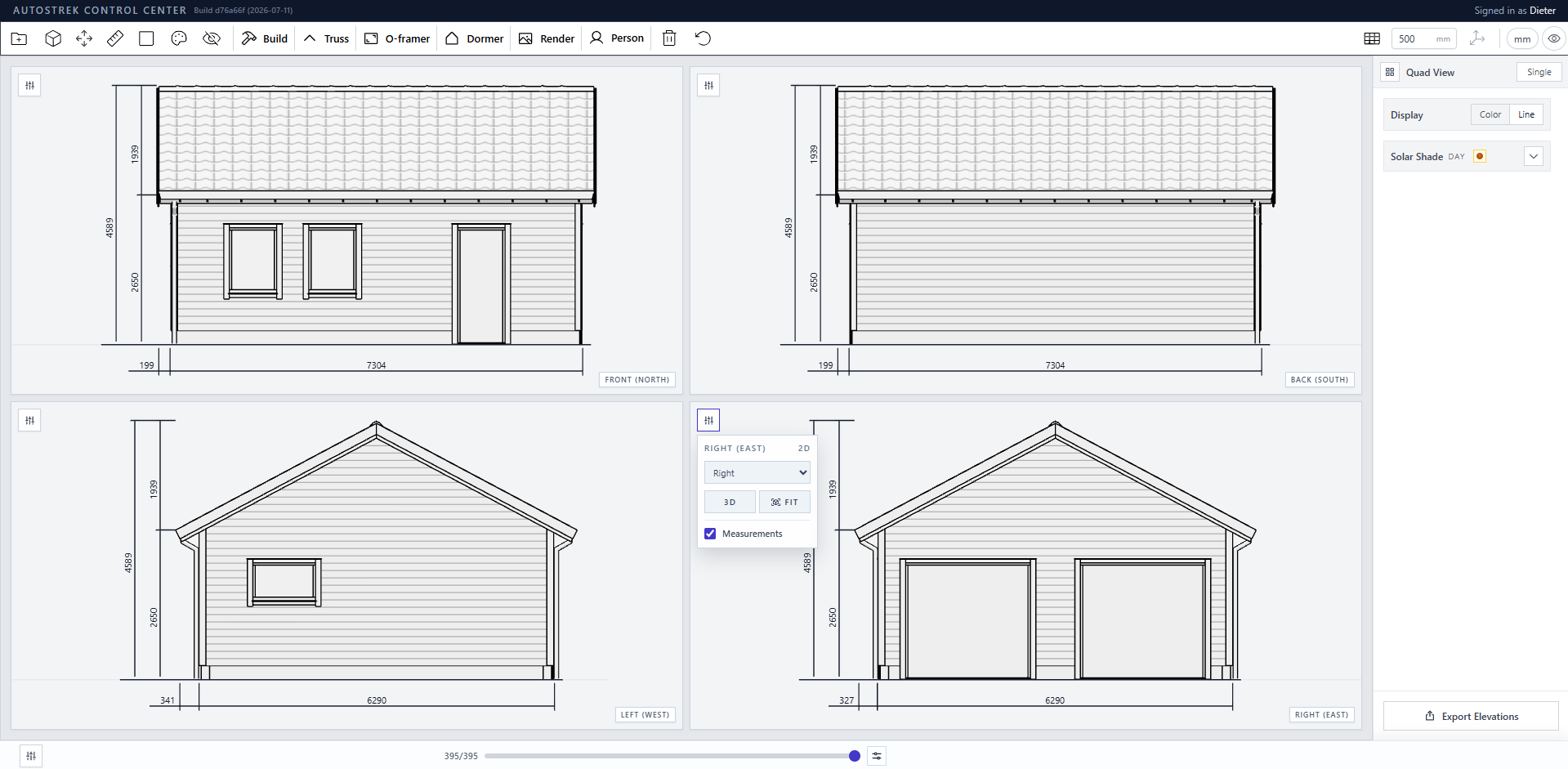
Fasadetegninger, også kalt elevasjoner, viser bygget rett forfra, bakfra og fra begge sider. Bruk eksportverktøyet til å lage målsatte tegninger fra modellen.
Skal arket måles med linjal, må utskriften beholde riktig målestokk. «Tilpass til side» kan endre størrelsen.
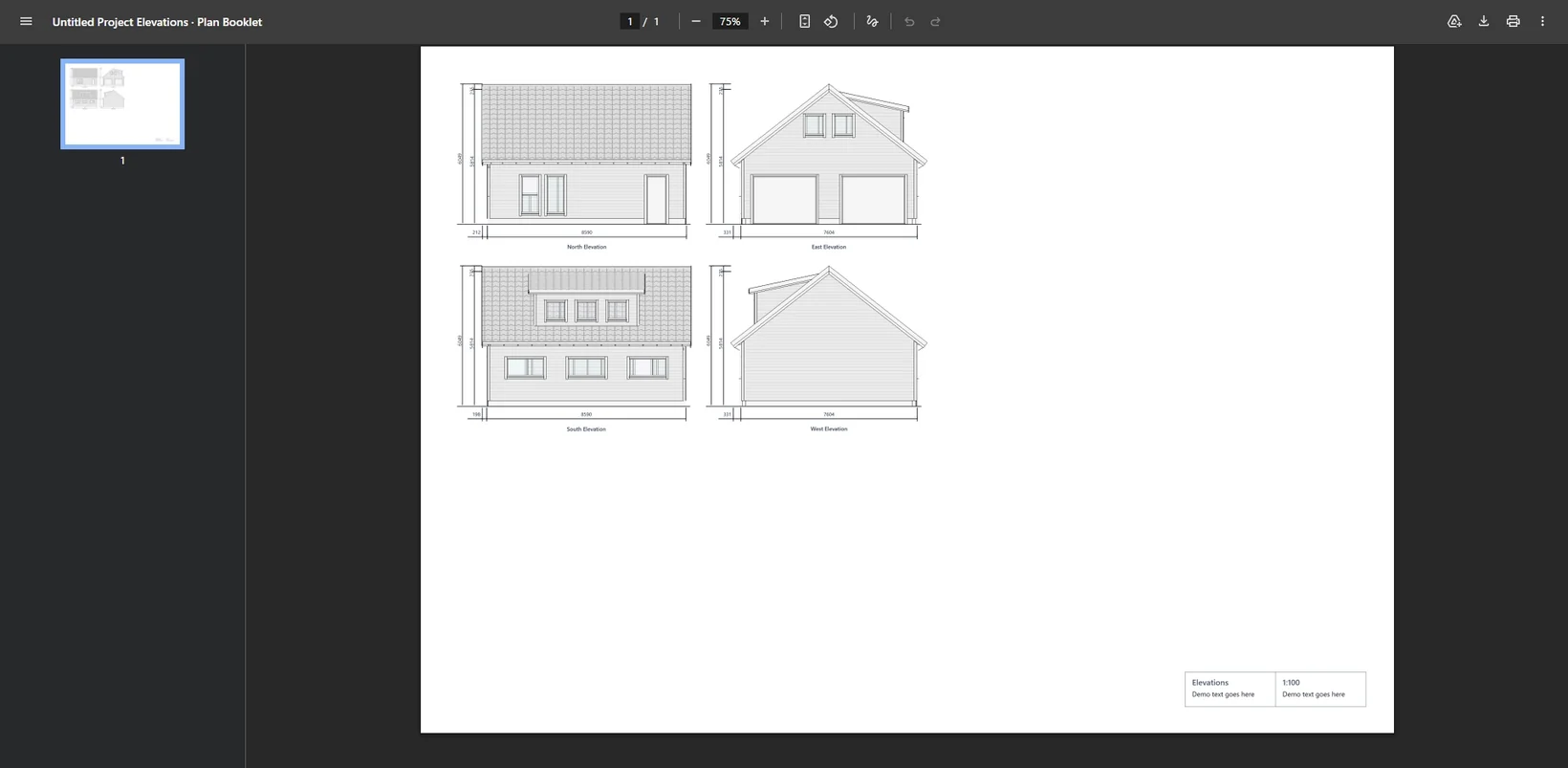
Vis høyder, takform og plassering av dører og vinduer i et dokument kunden kan lese.
Lagre et tegningssett sammen med modellen, materiallisten og prosjektbeskrivelsen.
Del tegningene med den som skal bygge, prise materialene eller vurdere løsningen.
Project Planner lar deg lage sider fra modellen og ordne dem i den rekkefølgen som forklarer bygget best. Du velger selv hva som skal med i PDF-en.
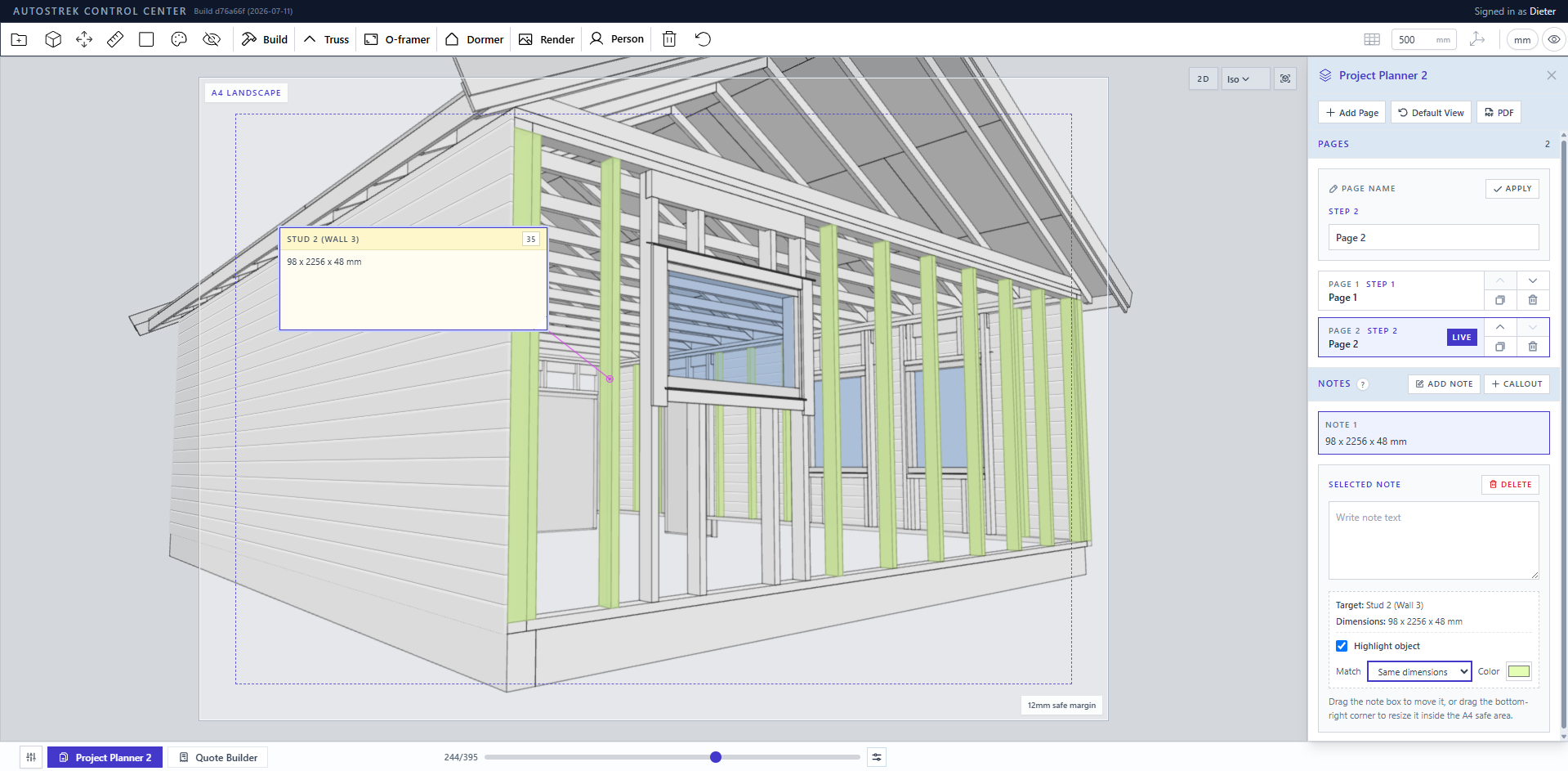
Lagre kameravinkel, 2D- eller 3D-visning, linjer eller farger, synlige deler og mål. En side kan vise hele bygget, en annen bjelkelaget eller et bestemt byggetrinn.
Legg inn sidenotater og pekere med forklaringer. Velg stående eller liggende A4, dupliser sider og endre rekkefølgen på plan, fasader, detaljer og monteringstrinn.
Bruk et eget bilde, en lagret AI-illustrasjon eller den første siden som forside. Ta med material- og kappelisten når du trenger den, og eksporter de valgte sidene som PDF.
Standardhefter støtter inntil 10 sider. Premium støtter inntil 40 sider og kan bruke kreditter; se valgene i eksportdialogen for planen din. Planner-sidene lagres i .strek-prosjektet, mens PDF-en eksporteres som en egen fil.
Med Quote Builder kan du lage en PDF som viser hva kunden får, hva det koster og hvem tilbudet er fra. Legg inn firma, logo og kundeinformasjon, og fyll ut tilbudslinjene.
Bruk modellvisninger og tekst til å forklare bygget, materialene og arbeidet som inngår.
Du fører inn tilbudspostene selv. Mengdene synkroniseres ikke automatisk med kappelisten, så sammenlign med den aktuelle modellen.
Flytt og skaler innholdsrammene på A4-arket. Oppdater modellbildene etter endringer, og kontroller PDF-en før du sender den.
Tilbudsutkastet og sideoppsettet i Quote Builder gjelder den åpne arbeidsøkten og lagres ikke i .strek-filen. Eksporter PDF-en og behold en egen oversikt over tilbudslinjene før du laster siden på nytt.
Tegn bygget, lag visningene og eksporter det du trenger til neste steg.